先说结论:MuMu 模拟器和电脑互传文件有四种方法——日常传图片、文档用拖拽最省事;大批量、双向互传用共享文件夹;开发者批量操作用 adb push;安装第三方 App 直接把 APK 拖进窗口。下面按使用频率从高到低,把每种方法的步骤和失败排查一次讲清。
一、拖拽传文件(最常用)
在电脑资源管理器里选中文件,按住直接拖进 MuMu 模拟器窗口再松开,模拟器会弹出接收提示,文件自动存入共享目录,安卓端在文件管理器的 Pictures 或 Download 目录就能找到。图片、视频、文档、压缩包、APK 都支持拖入。
拖进去没反应,通常是两个原因:一是权限不一致——模拟器用管理员身份运行而资源管理器不是(或反过来),Windows 会拦截跨权限拖拽,两边统一成相同权限即可;二是多开时拖错了窗口,每个实例各自独立接收。文件较大时松手后等几秒,传输完成才有提示。
注意拖拽主要是「电脑 → 模拟器」单向传入;想把模拟器里的截图、录像取回电脑,用下一节的共享文件夹,或者开发者向的 adb pull。
更多传文件细节见细文:电脑上的文件怎么传进MuMu模拟器?怎么装APK?
二、共享文件夹(大批量互传)
共享文件夹是电脑和模拟器之间的固定通道,适合一次倒几十上百个文件。开启入口:点模拟器右上角菜单进「设置中心」,在「基本设置」里找到「共享文件夹」(部分版本叫「文件共享」),开启后会看到一个电脑端共享目录,路径可以自定义。
对应关系:拷进电脑端共享目录的文件,在模拟器里打开自带「文件管理器」的共享文件夹就能看到;反过来,模拟器里保存到共享目录的文件,电脑上同目录立即可取。截屏、录像默认也落在这一带。
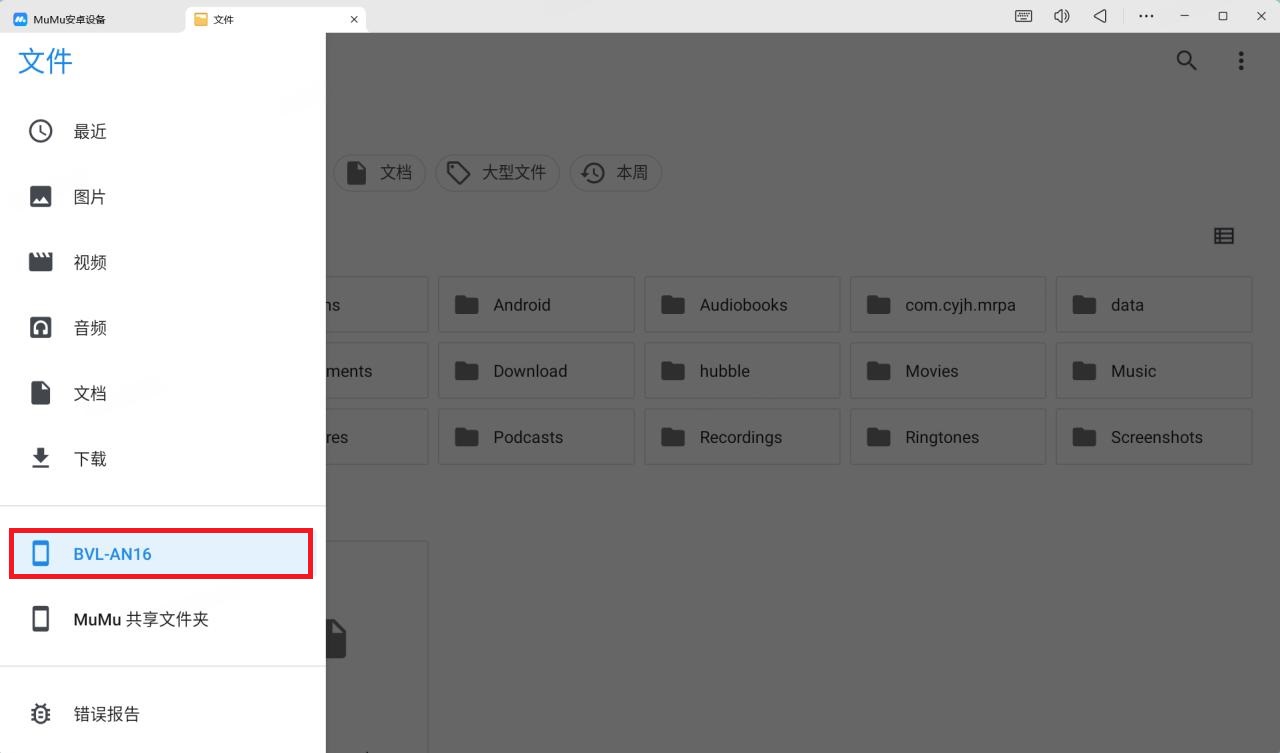
不同步、不显示的排查(这是问得最多的):①先确认功能已开启、电脑端路径没填错;②文件拷进去了但模拟器里看不到,在文件管理器里下拉刷新一次,还不行就重启模拟器——多数是媒体库扫描延迟;③图片视频在「相册」里不显示,用文件管理器打开一次触发媒体扫描,或重启后相册才会收录;④多开请注意每个实例的共享目录相互独立,别串了窗口;⑤杀毒软件可能拦截共享目录读写,把目录加白名单。还不行就对照细文逐项查:MuMu模拟器的共享文件夹在哪?怎么用?
三、adb push(开发者)
要做批量、脚本化传输,用 adb。先在「设置中心 → 开发者选项」里开启 ADB 调试;MuMu 12 默认端口 16384,多开实例端口依次递增,老版本默认 7555。然后在模拟器安装目录的 shell 文件夹地址栏输入 cmd 回车,直接用自带的 adb。
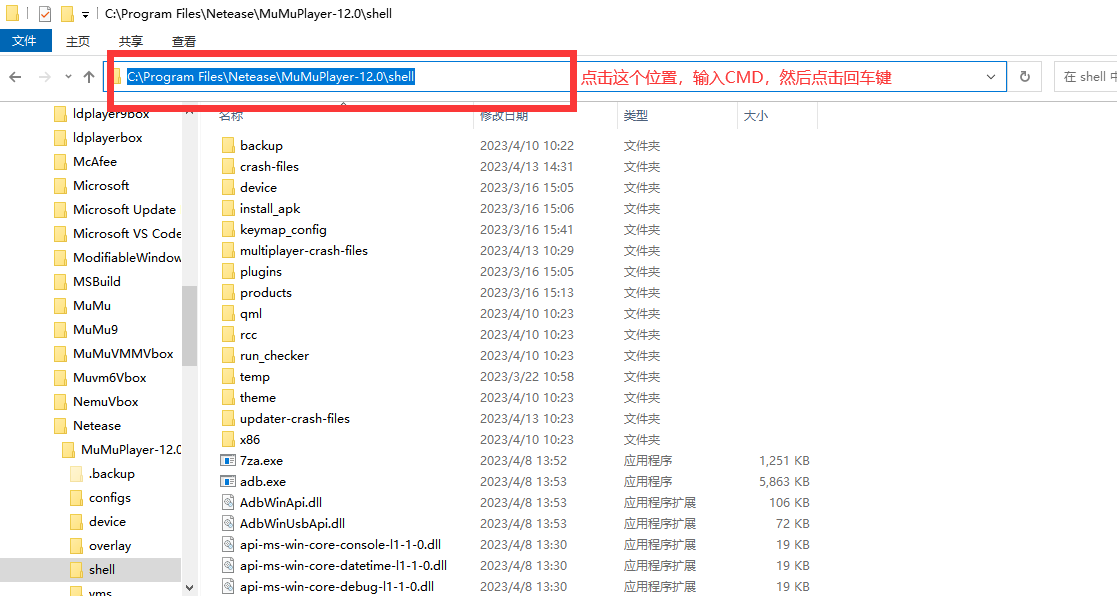
连接后传文件两条命令:传入 adb push C:\test.zip /sdcard/Download/;取回 adb pull /sdcard/Download/test.zip C:\。连不上先查端口对不对、有没有被别的进程占用,多开时每个实例端口不同。连不上和端口查询的完整排查见:怎么用ADB连接MuMu模拟器?连不上怎么办? 和 MuMu模拟器的ADB端口是多少?在哪查?
四、拖 APK 安装第三方应用
装应用商店里没有的 App:把 .apk 安装包直接拖进模拟器窗口,模拟器自动识别并弹出安装界面,点安装即可;也可以双击 APK 文件选择用 MuMu 打开(需要先关联打开方式)。
安装失败按三种情况排查:①「解析包错误」——APK 下载不完整或已损坏,重新下载一遍再装;②「架构不兼容」——部分 App 只提供 arm 架构包,MuMu 12 带 ARM 翻译可以装,老版本内核不行,换新版模拟器即可;③提示安卓版本过低——App 要求 Android 9 以上而当前内核版本低,换高版本内核的模拟器。更完整的装包问答见:电脑上的文件怎么传进MuMu模拟器?怎么装APK?
简单总结怎么选:偶尔传几张图用拖拽;经常大批量互传就开共享文件夹;写脚本、做自动化测试用 adb;装商店之外的 App 拖 APK。四种方法可以混用,文件最终都落在共享目录一带,统一管理不混乱。
还没装模拟器的话,先去 MuMu模拟器下载 页拿最新版,装好后按上面的方法二开共享文件夹,传文件最省心。
还没装 MuMu?先去下载页装最新版,两分钟装完再回来看这篇。